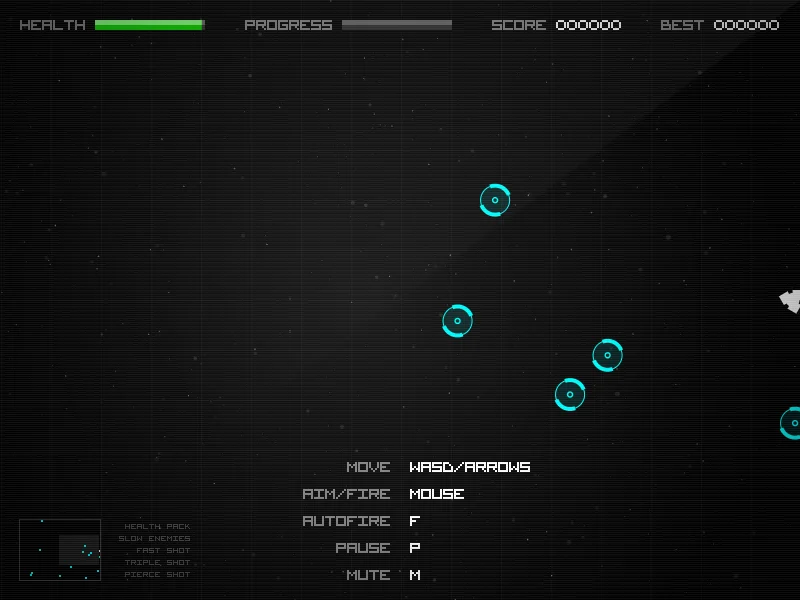
Inicia la reproducción desde el propio juego
Pulsa el botón de inicio, reanudación o sonido del juego y realiza una acción que deba producir un sonido conocido. La página puede mostrar animación antes de obtener permiso para reproducir audio. El navegador puede bloquear el sonido iniciado sin interacción; una pantalla de título silenciosa no basta para demostrar un fallo.
Usa el control visible del juego en vez de actualizar repetidamente. Si el sonido comienza tras pulsarlo, recuerda ese comportamiento. Si no cambia nada, continúa: no todo juego silencioso tiene un problema de reproducción automática.
Comprueba cuatro lugares que pueden silenciar el audio
Revisa primero el volumen general y los controles separados de música y efectos. Después comprueba si la pestaña o el sitio están silenciados. Examina el volumen multimedia y la salida del dispositivo, sobre todo tras conectar auriculares Bluetooth o un monitor. Por último, prueba una fuente conocida a un volumen seguro.
Cambia un ajuste y repite la misma acción. Puede no haber música intencionadamente mientras los efectos funcionan; comprueba ambos si existen. Si otras webs tampoco suenan, resuelve primero la salida del dispositivo o navegador: recargar el juego difícilmente arreglará ese problema general.
Compara la versión directa con el reproductor incrustado
Si juegas dentro de otra web, prueba su enlace oficial para abrir el juego o la web del creador. Si allí suena y en el reproductor incrustado no, comunica ambas direcciones. Los permisos de incrustación y la forma en que la página anfitriona inicia el audio pueden influir.
La versión directa puede guardar en otro lugar. No empieces de cero ni borres datos mientras investigas el sonido. Si eres el creador, comprueba la incrustación y el inicio de reproducción en una versión de prueba; los jugadores no deberían rebajar globalmente la seguridad del navegador para oír el juego.
Comprueba qué ocurre tras pausar o cambiar de aplicación
Anota si falla desde el primer inicio, solo tras bloquear el dispositivo o después de cambiar de aplicación. Vuelve, pulsa Reanudar y prueba el mismo sonido. Una diferencia consistente entre el inicio y el regreso ayuda a delimitar la reproducción del error.
Si necesitas una recarga normal, guarda antes desde el juego. Compara otro navegador compatible sin modificar tu perfil principal. Un perfil sin extensiones puede aislar una interacción con ellas, pero no contendrá la partida local del perfil principal. Distingue ambas cosas al informar.
Envía un informe breve y reproducible
Describe un sonido esperado concreto: por ejemplo, el salto en Entrenamiento funciona antes de bloquear el teléfono y queda mudo al volver. Incluye URL de la versión, navegador, dispositivo, salida de audio y si afecta a música o efectos. Indica qué comprobación cambió el resultado.
Una grabación ayuda si captura el audio del dispositivo, pero una grabación silenciosa no demuestra por sí sola que el juego estuviera mudo. Añade los pasos por escrito. Nuestra guía de pruebas permite separar el problema técnico de las opiniones sobre la banda sonora o la diversión.
Referencias oficiales
Referencias comprobadas: . La portada es una captura real con atribución, no un resultado de este tutorial.
Sigue explorando
Guías de juegos web
Lecturas prácticas para jugadores y creadores independientes.
Opiniones útiles de pruebas
Invita a jugadores voluntarios, haz preguntas concretas y convierte sus opiniones en una actualización comprobable.
Encuentra tu juego
Busca juegos web independientes y distingue envíos de comunidad de selecciones probadas.